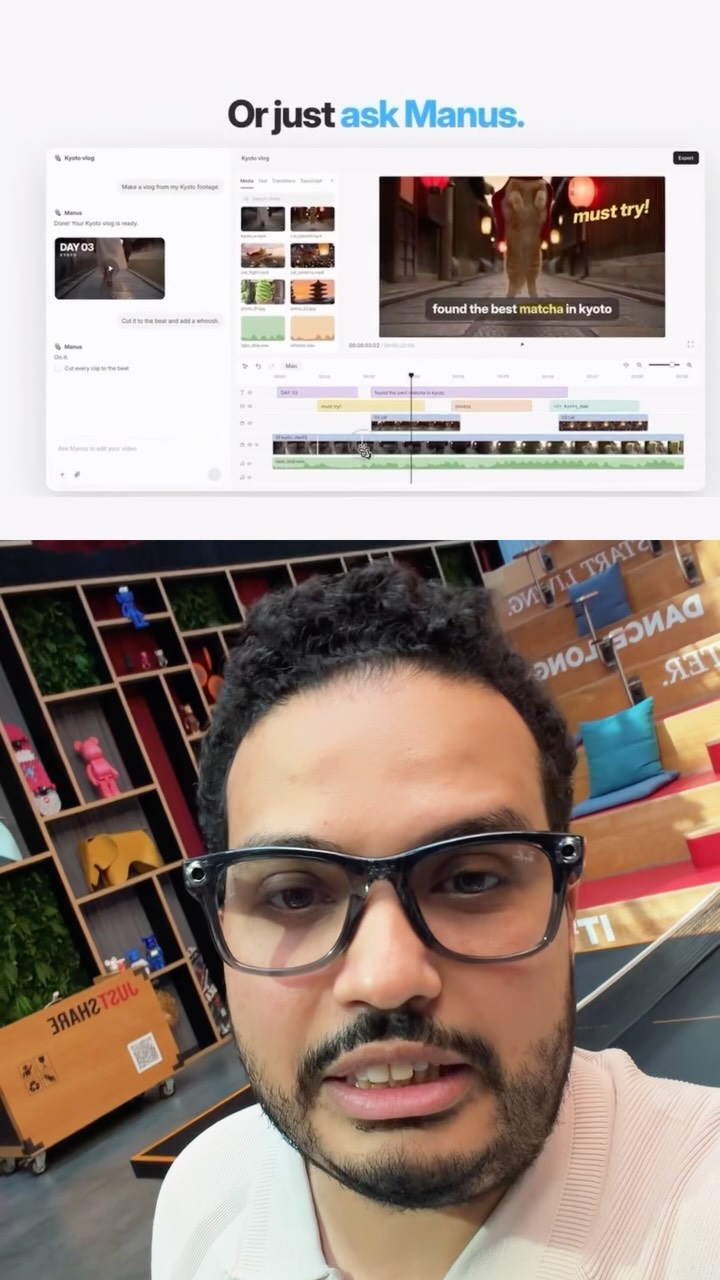
تساعد الأدوات التي يستعرضها Abdul Osama (عبدول أسامة) في إنجاز مهام مختلفة: استخدام الذكاء الاصطناعي داخل الجداول، وتلخيص ما فاتك من اجتماع، وتحويل المصادر إلى محتوى صوتي، وإنشاء فيديو من نص، وبناء تطبيقات بوصف ما تريده. لا تحتاج إلى استخدامها كلها؛ ابدأ بالأداة التي تناسب مهمتك.
ما الأدوات التي ذكرها؟
- Google Sheets + AI: Google Sheets أداة لجداول البيانات. يشرح عبدول أنه يمكنك كتابة
=AI ثم إعطاء تعليمات لتصنيف البيانات أو تحليلها أو تلخيصها. - Gemini in Google Meet: Google Meet منصة لاجتماعات الفيديو، وGemini مساعد ذكاء اصطناعي. بحسب شرحه، إذا دخلت الاجتماع متأخرًا، يمكنك سؤال Gemini عمّا فاتك ليُلخّص ما حدث حتى انضمامك.
- Notebook LM: أداة تعمل على الملفات والمصادر التي تقدّمها لها. يذكر عبدول أنها تستطيع تحويل مجموعة مصادر إلى محتوى صوتي تعليمي يشبه البودكاست لتستمع إليه.
- Audio in Google Docs: Google Docs محرّر مستندات، ويشير الفيديو إلى وصول ميزات صوتية إليه. لا يوضح الفيديو وظيفة محددة لهذه الميزات أو خطوات تشغيلها.
- Gemini V2 (Text to Video): يصفها عبدول بأنها أداة لتحويل النص إلى فيديو داخل Gemini، ويقول إنها أصبحت متاحة على نطاق واسع. ويرى أنها قد تفتح إمكانات جديدة للعروض التقديمية.
- Firebase Studio: أداة لبناء التطبيقات؛ يشرح عبدول أنك تستطيع وصف التطبيق باللغة الطبيعية بدلًا من كتابة الكود بنفسك.
«كل اللي هتعمله تكتب يساوي AI.» — عبدول أسامة
«الطريقة اللي بنتعلم بيها وبنشتغل بيها وبننتج بيها بتتغير بسرعة جداً.» — عبدول أسامة
خلفية
قد تختلف إتاحة ميزات الذكاء الاصطناعي بحسب الحساب والمنتج. لذلك، تحقّق مما يظهر لك داخل الأداة قبل أن تبني عليه طريقة عمل ثابتة.
من أين تبدأ؟
اختر مهمة واحدة: جرّب تلخيص بيانات في Sheets، أو جهّز مصادر للتعلّم منها في Notebook LM، أو صِف فكرة تطبيق في Firebase Studio. راجع الناتج بنفسك قبل استخدامه في العمل أو التعلّم.